去除图片水印
简单的 AI 去水印工具:涂抹水印区域,让 AI 修复,然后下载结果。
在设备支持的情况下,图片全程在你的浏览器中处理。
处理前可能需要先把 AI 模型下载到你的浏览器。
准备好去除水印了吗?
在左侧上传图片,涂抹水印区域,剩下交给 AI。图片不会离开你的设备。
AI 模型:尚未加载
无需注册 · 浏览器优先
使用步骤
三步完成。不用注册,不留水印,不上传。
上传图片
把 JPG、PNG 或 WebP 拖进工具,或直接从剪贴板粘贴。文件始终留在你的设备上。
涂抹水印
大致涂满水印即可,不需要精确描边。支持擦除、撤销、缩放和平移。
修复并下载
工具会自动优化选区,在浏览器中运行 AI 修复,然后把结果交给你下载。
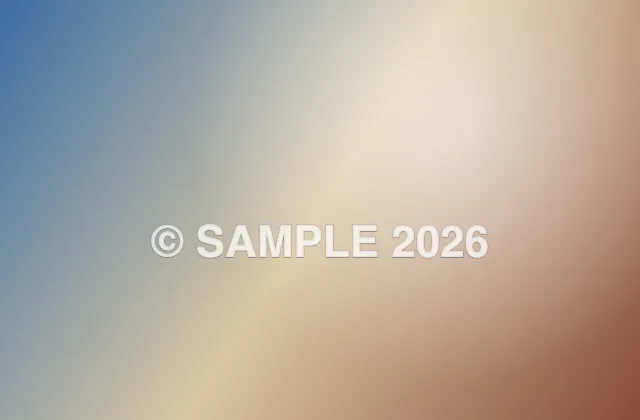
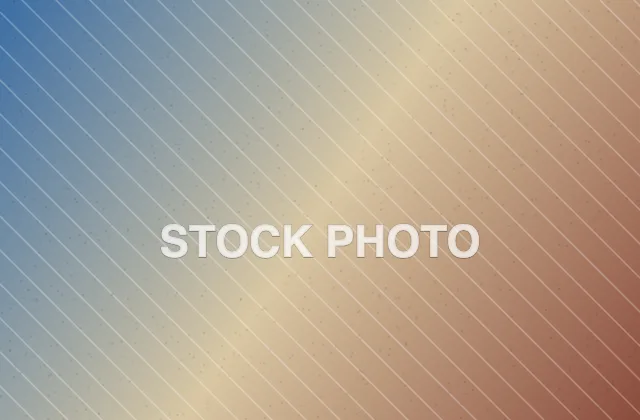
修复前后对比
以下均为本工具的真实结果。复杂水印可能需要多修几次。
隐私说明
你的设备上实际发生了什么
- 在设备支持的情况下,图片的解码与修复都发生在你的浏览器内,图片本身不会被上传。
- 不创建账号、不保存图片、不记录你的编辑历史。
- 首次使用时,AI 模型文件会被下载到你的浏览器并缓存。
- 仅记录匿名使用事件(例如某一步成功或失败),绝不收集图片内容、蒙版和文件名。
这个工具做不到的事
- 无法还原加水印时被永久破坏的像素。
- 水印面积很大、盖住人脸或建筑结构、或落在复杂纹理上时,可能留下可见痕迹。
- 带阴影的半透明水印、以及盖住原有文字的水印,是最难处理的情况。
- 超大图片可能需要先缩小,过旧的设备可能完全无法运行模型。
请合规使用
请仅处理你自己拥有或已获得授权编辑的图片。去除可见水印并不代表你获得了该图片的版权或任何使用许可。
常见问题
这个去水印工具是怎么工作的?
你涂抹水印区域后,工具会自动扩大并羽化选区,再由 AI 图像修复模型重建被覆盖的区域。整个过程都在你的浏览器里完成。
我的图片会被上传到服务器吗?
不会。图片在你的浏览器本地解码和修复,只有 AI 模型文件会被下载到你的设备,图片本身不会发送到任何地方。
需要注册账号吗?
不需要。没有注册、没有登录,工具本身也没有次数限制。
支持哪些图片格式?
支持 JPG、PNG 和 WebP。结果可以下载为 PNG(无损)或 JPG。
为什么有时候结果会模糊或不对?
模型是根据水印周围的内容去推断被覆盖的区域。如果水印面积大、盖住人脸,或者落在复杂纹理上,推断就会失真——你可以继续修复,或者换一种修复方式再试。
能完美去除任意水印吗?
不能。水印添加时被破坏的像素无法真正还原。平滑背景上的效果通常不错,细节丰富的区域会差一些。
为什么第一次修复比较慢?
首次需要下载一次 AI 模型文件(之后浏览器会缓存它)。之后的修复会快很多。
对浏览器有要求吗?
较新的 Chrome、Edge 或 Safari 可以借助 WebGPU 获得最好的性能。其他浏览器会退回较慢的 WebAssembly 模式,过旧的浏览器可能无法运行模型。